Contenido del motor
Gobu trae contenido listo para usar: cosas que casi todos los juegos necesitan y que no hace falta
crear ni importar. No son nodos nuevos: son prefabs, texturas y materiales como los tuyos, que vienen
con el motor. En el panel Assets están arriba, en Engine (su ruta es res://engine/).
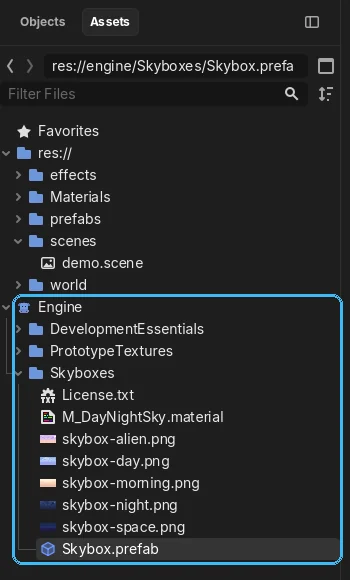
- Se usan como cualquier archivo del proyecto: arrastra uno a la escena.
- No se copia nada a tu proyecto. Todos tus proyectos usan los mismos archivos, y el editor los trae ya importados.
- Son de solo lectura: no se pueden borrar, renombrar ni mover desde el editor. Para cambiar uno, toca las propiedades de su instancia en el Inspector.
- Al exportar, el juego lleva solo lo que usa. Si una escena tiene el cielo, viajan su prefab, su material y sus tres texturas; el resto de Engine se queda fuera.
Hay tres carpetas:
| Carpeta | Qué tiene |
|---|---|
| Skyboxes | El prefab Skybox (abajo) y cinco cielos panorámicos: día, mañana, noche, espacio y alien. |
| PrototypeTextures | Texturas para montar niveles de prueba: 13 patrones en 6 colores (Dark, Light, Orange, Green, Purple, Red). Cada una mide 1×1 metro. |
| DevelopmentEssentials | Texturas de apoyo: píxeles de 1×1 y 4×4 (blanco, negro, transparente), un tablero de ajedrez, degradados, ruido, un mapa de normales plano y una textura de UV. |
Todo es de Kenney, con licencia CC0 (la licencia va en cada carpeta).
Para que una textura prototipo ocupe una baldosa por metro en cualquier malla, úsala en un material M_Surface con Triplanar activado y Triplanar Scale a 1.
Escena nueva: Basic o Empty
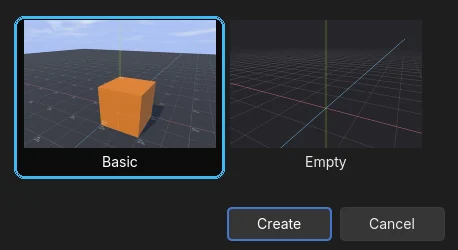
Sección titulada «Escena nueva: Basic o Empty»En un proyecto 3D, File > New Scene y Scene en el menú de crear del panel Assets preguntan con qué empezar, como el New Level de Unreal:
- Basic: el Skybox (a las 9:00), un suelo de 40×40 metros, una caja de 1 metro (los dos con textura prototipo y colisión) y una cámara, para darle a Play y ver algo.
- Empty: solo la raíz.
Una escena sin luz propia (sin DirectionalLight3D ni WorldEnvironment) se ve sin sombreado (View > Unshaded): así no queda oscura. En cuanto añades una luz o el Skybox, la vista vuelve sola a Normal. Si eliges otro modo a mano, se queda el tuyo.
Un cielo con día y noche: Skybox
Sección titulada «Un cielo con día y noche: Skybox»Engine/Skyboxes/Skybox.prefab es un cielo con su sol, para escenas 3D. Arrástralo a la escena y ya
tienes el fondo, la luz ambiental, los reflejos y una luz direccional con sombras: no hace falta un
WorldEnvironment ni una DirectionalLight3D. Los cielos son de Kenney,
con licencia CC0. Van a 4096×2048 en PC y a 2048×1024 en Android, iOS y la web: sus texturas son del
grupo Skybox (LOD Bias).
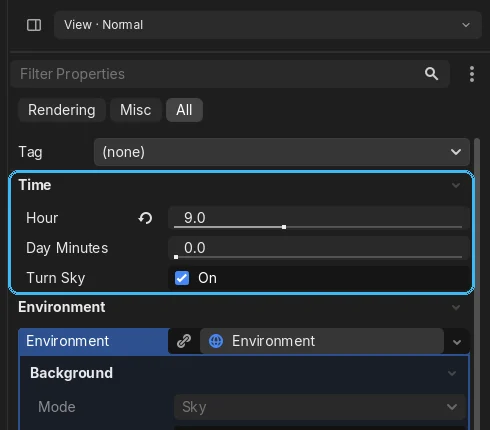
Sus propiedades están en el grupo Time del Inspector:
| Propiedad | Qué hace |
|---|---|
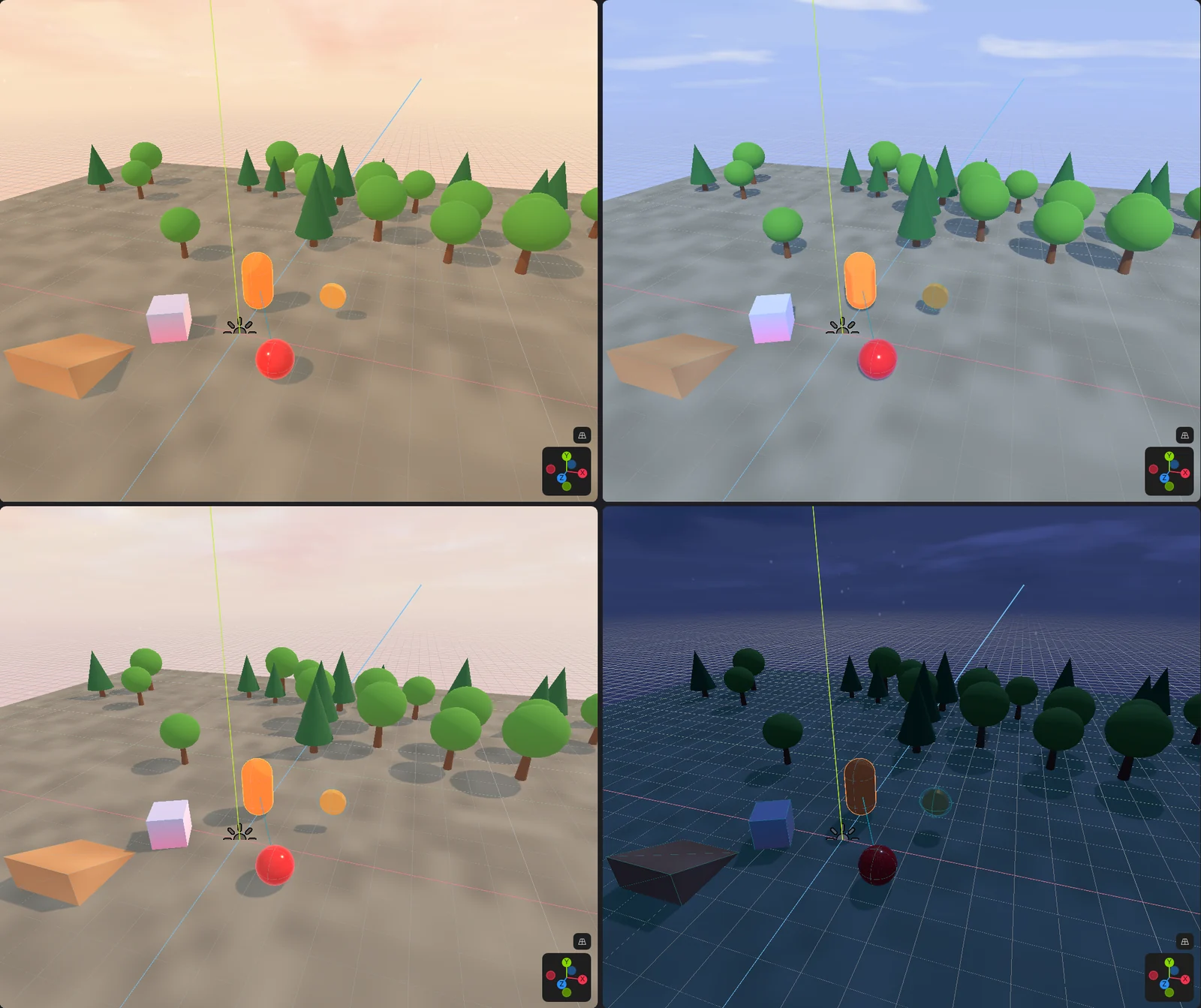
| Hour | La hora del día, de 0 a 24 (12 es mediodía). El cielo pasa de la noche al amanecer, al día, al atardecer y otra vez a la noche, y el sol cambia de color y de fuerza con él. |
| Day Minutes | Cuántos minutos reales dura un día del juego. Con 0, la hora no avanza. |
| Turn Sky | El cielo gira con las horas, y el sol con él: las sombras cambian de lado a lo largo del día. |
En el editor el cielo cambia en cuanto mueves Hour. Con Day Minutes el tiempo corre solo durante el juego. La escena guarda solo la hora: la luz y el cielo se calculan a partir de ella.
Desde el código de la escena, el nodo se usa como cualquier instancia de un prefab. Sin tipo en el use,
el alias tiene las propiedades del prefab (deja al nodo su nombre, Skybox):
use actor::Skybox as sky
on ready {  sky.hour = 6.0           # empieza al amanecer  sky.day_minutes = 10.0   # un día entero cada 10 minutos}
sky.is_night() dice si es de noche (de las 19:00 a las 6:00), por ejemplo para encender farolas o
sacar enemigos.