El editor
El editor de Gobu parte del de Godot, reorganizado alrededor de los documentos (escenas, prefabs, interfaces y scripts). Este capítulo recorre sus zonas principales.
Pestañas de documentos
Sección titulada «Pestañas de documentos»Cada documento abierto tiene su pestaña en la tira superior, con su icono, su título y un
punto cuando tiene cambios sin guardar. La escena fijada va primero. Los archivos
.iface.gro tienen su propio icono, distinto del de los scripts .gro normales.
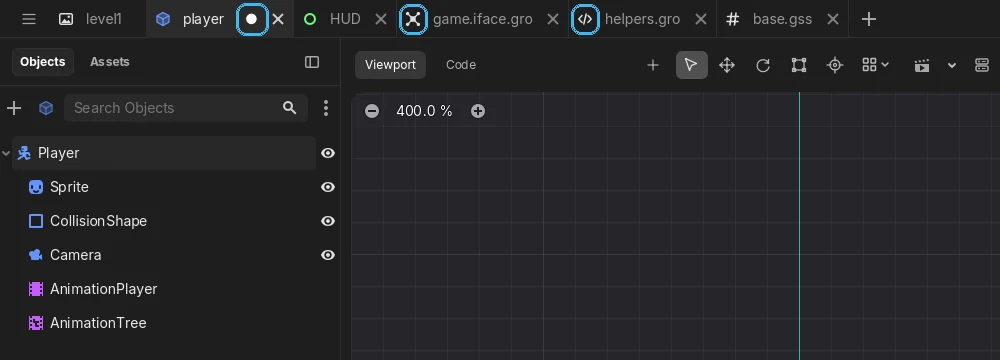
Solo hay una escena (.scene) abierta a la vez; los prefabs y las interfaces se abren en
pestañas a su lado. Abrir otra escena cierra la que está abierta: si tiene cambios sin guardar,
el editor pregunta antes (Save & Close, Don’t Save o Cancel, que la deja abierta).
Al renombrar o mover un documento abierto, su pestaña se actualiza.
Los scripts y los archivos de texto (.gro, .gss, .json, .txt, .md…) también se abren
en una pestaña propia (cada tipo con su icono: # una hoja de estilo, { } un .json), se
abran desde donde se abran: el FileSystem, File > Open u Open
Recent del editor de código, o el asistente de IA. Abrir uno que ya está abierto lleva a su
pestaña, también después de moverlo a otra carpeta: su pestaña lo sigue. Un archivo de texto no tiene esquema (Outline), así que el panel izquierdo del editor
de código se oculta mientras se ve uno, y vuelve como lo dejaste al pasar a un script.
Las pestañas que dejas en segundo plano se duermen, como en un navegador: tras un minuto sin
mostrarse, una pestaña de escena, prefab o interfaz libera la imagen en la que se dibuja, así
que muchas pestañas abiertas ocupan menos memoria. En el documento no cambia nada (sus actores,
la selección, el historial de deshacer y los cambios sin guardar siguen ahí), y al hacer clic en
su pestaña se despierta y se dibuja de nuevo en el siguiente fotograma. Editor Settings >
Interface > Scene Tabs > Sleep After Seconds dice cuánto espera una pestaña; con 0 ninguna
se duerme.
Según el documento activo, el editor muestra su espacio de trabajo: el de escena, el de prefab, el de código. Los paneles laterales de cada uno están en contenedores con pestañas que puedes arrastrar de uno a otro.
El visor
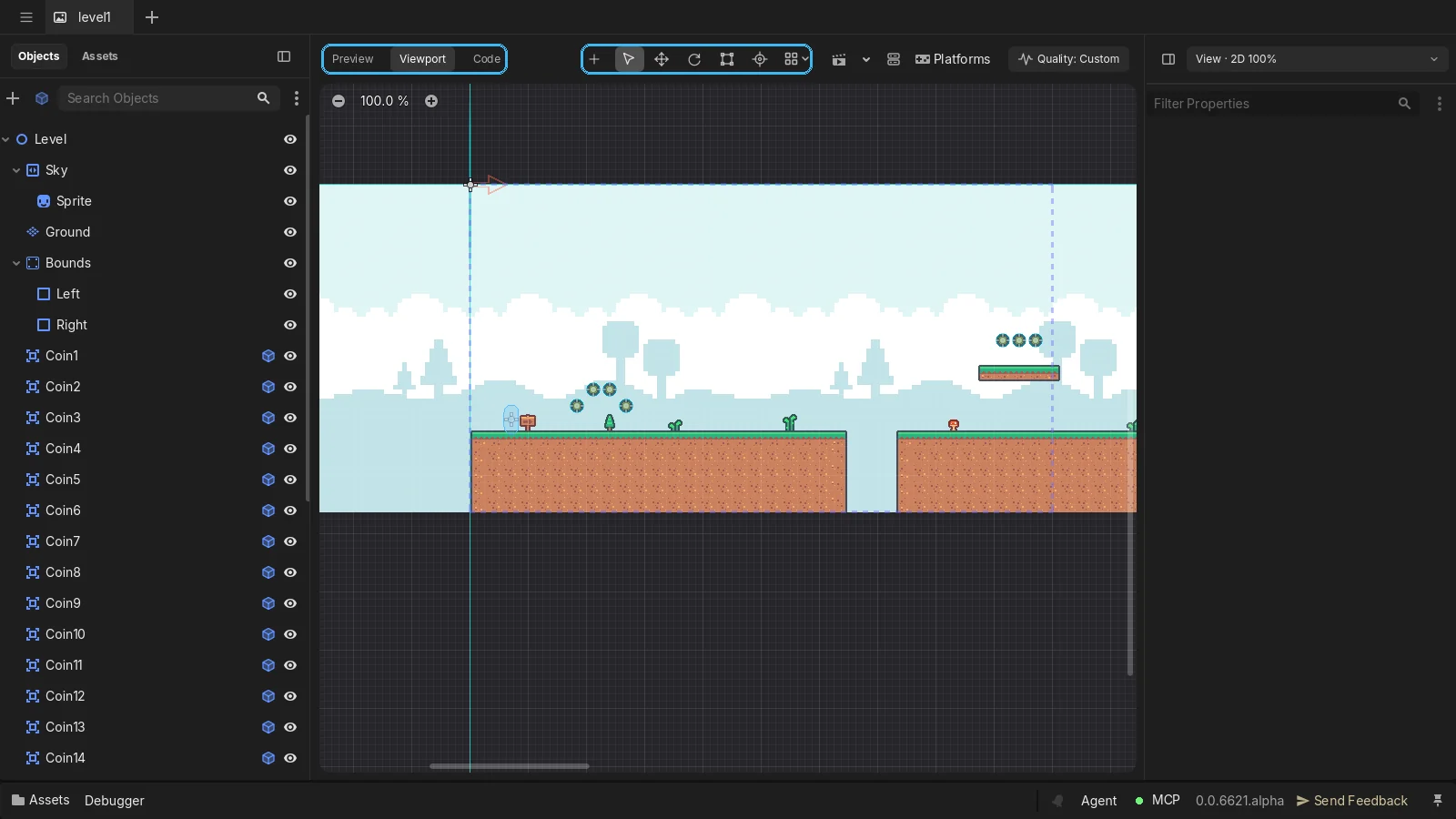
Sección titulada «El visor»En el centro está el visor de la escena o el prefab. Su modo de selección es solo el del tipo de proyecto (2D o 3D, ver Primeros pasos), y hay un modo Play para probar el input.
El árbol de actores y el inspector
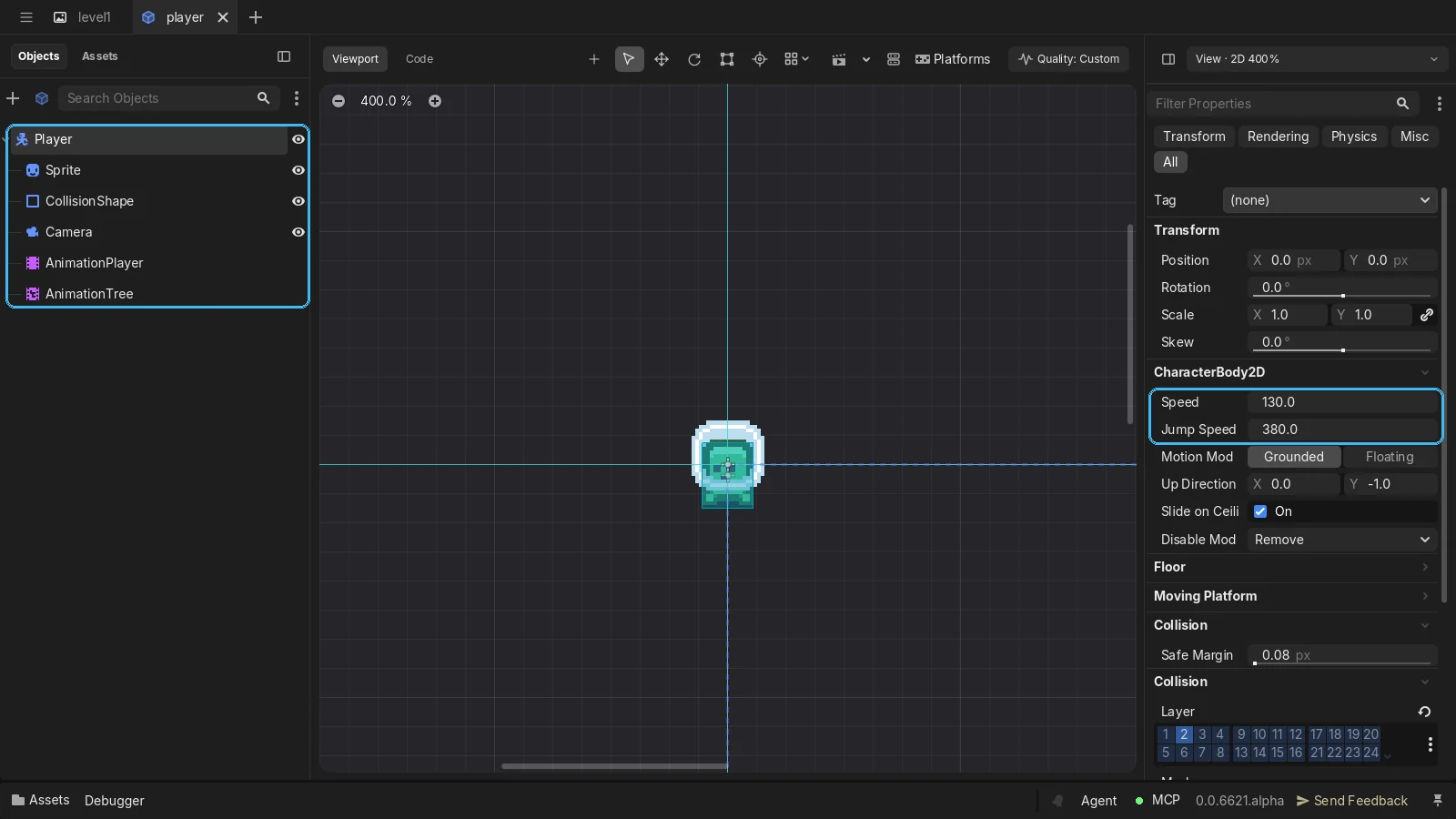
Sección titulada «El árbol de actores y el inspector»El árbol muestra los actores del documento. Al seleccionar uno, el inspector muestra sus
propiedades. Las variables marcadas con @editable en el código del documento también
aparecen ahí (ver Anotaciones).
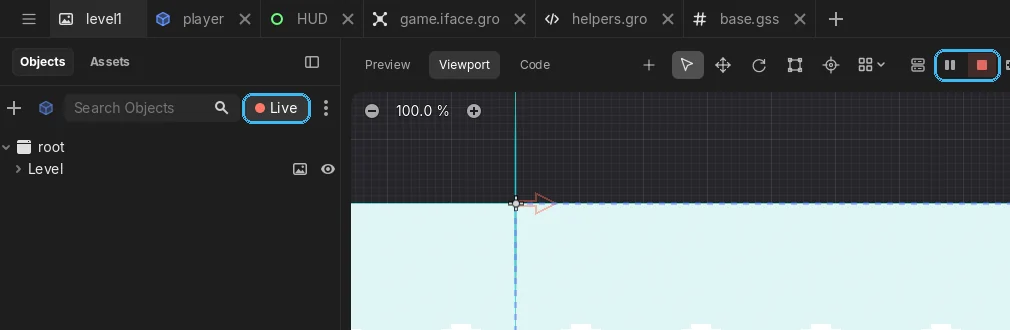
Mientras el juego se ejecuta, el árbol de la escena muestra los actores del juego en marcha (Live); su interruptor vuelve a los de la escena (Local). Los prefabs y las interfaces siguen mostrando sus actores: no tienen Live.
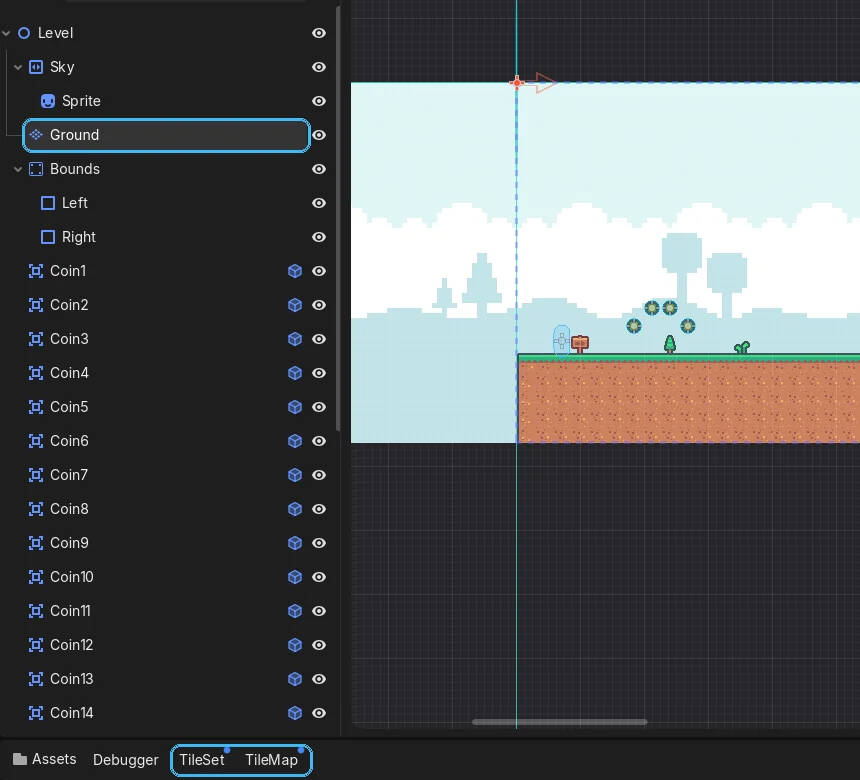
Algunos actores tienen una herramienta en el panel inferior: un TileMapLayer tiene TileMap y TileSet, un AnimationPlayer tiene Animation, y hay otros (AnimatedSprite, Polygon2D, GridMap…). Al seleccionar el actor solo aparece su pestaña, con un punto hasta que la abras. La herramienta no se abre sola encima de lo que mostraba el panel; haz clic en su pestaña para usarla.
Crear actores y recursos
Sección titulada «Crear actores y recursos»Añadir actor (y Nuevo recurso, Cambiar tipo) abre el diálogo de crear:
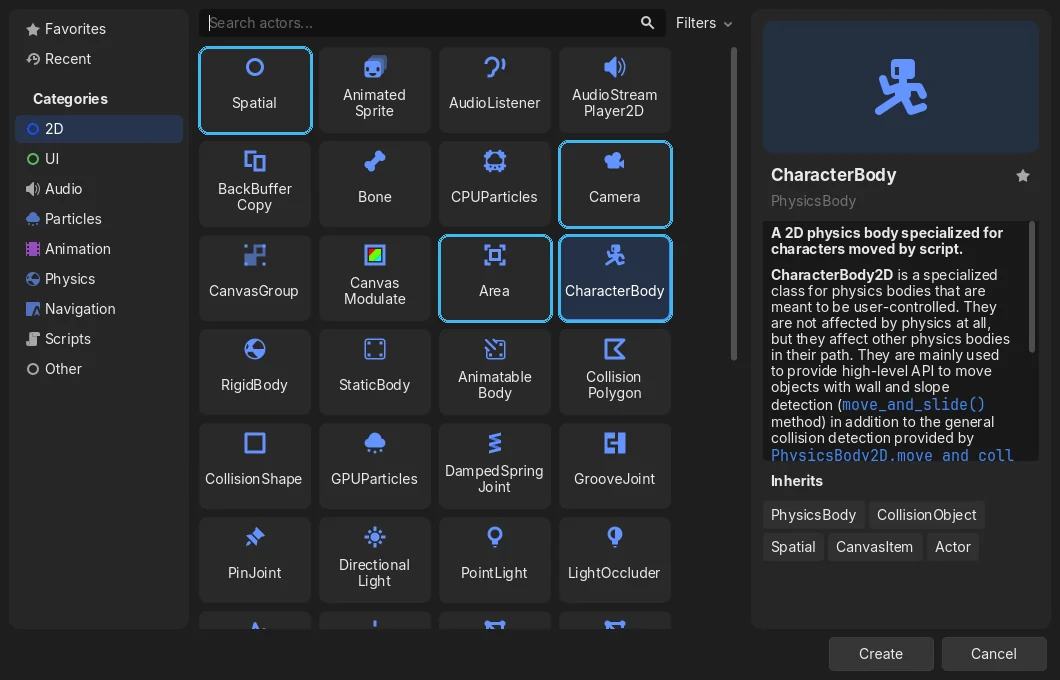
- A la izquierda, Favorites, Recent y las categorías que tienen tipos: 2D o 3D (según tu proyecto), UI, Audio, Particles, Animation, Physics, Navigation, las clases de tus scripts y Other con lo que no está en ninguna (Actor, Timer…): todos los tipos están en alguna. Los recursos tienen las suyas: texturas, materiales, mallas, formas…
- En el centro, los tipos como tarjetas. Una búsqueda mira en todos los tipos y pone primero lo que mejor encaja; elegir una categoría la limpia. Arriba y abajo recorren las tarjetas desde la búsqueda; Intro o un doble clic crea.
- A la derecha, el tipo seleccionado: su icono, de qué hereda (pulsa una etiqueta para ver esa clase), su descripción y una estrella para hacerlo favorito. En Favorites puedes arrastrar las tarjetas para ordenarlas.
- Filters muestra u oculta los tipos integrados, los personalizados y los del editor.
Un nombre según el tipo de proyecto
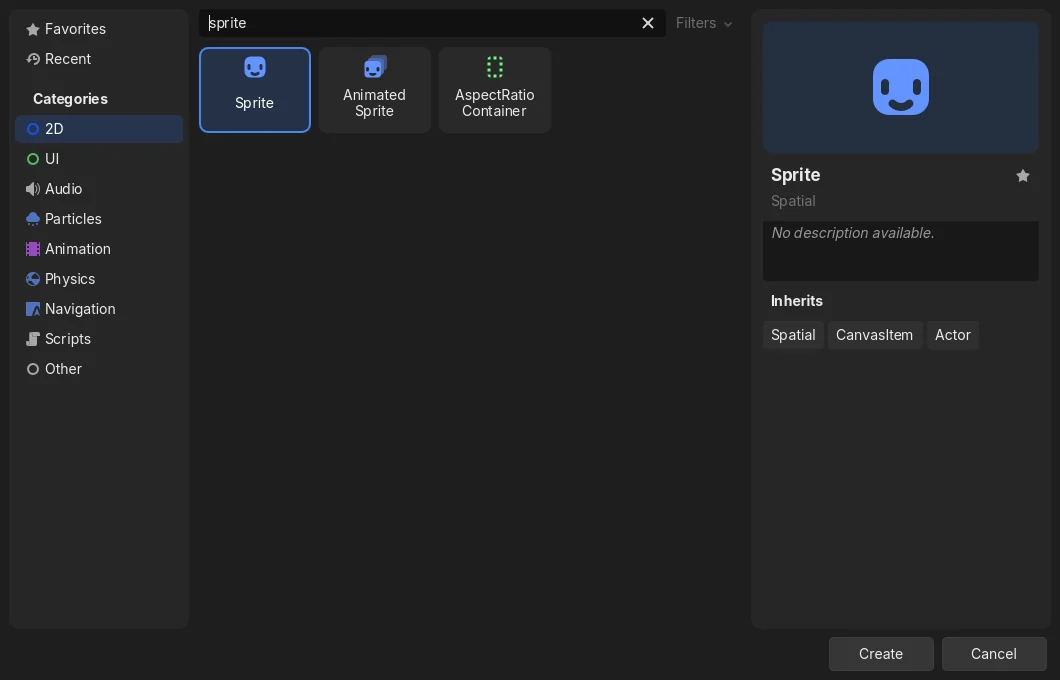
Sección titulada «Un nombre según el tipo de proyecto»Un proyecto es 2D o 3D, y el diálogo muestra cada clase con un solo nombre: Sprite, Camera, Area, CharacterBody, Spatial (un actor con posición)… En un proyecto 2D son las clases 2D, y en uno 3D las 3D. La otra dimensión no se ofrece: un actor 2D en una escena 3D le cambiaría el visor. El código Grost y los documentos guardados usan los mismos nombres.
El panel de archivos
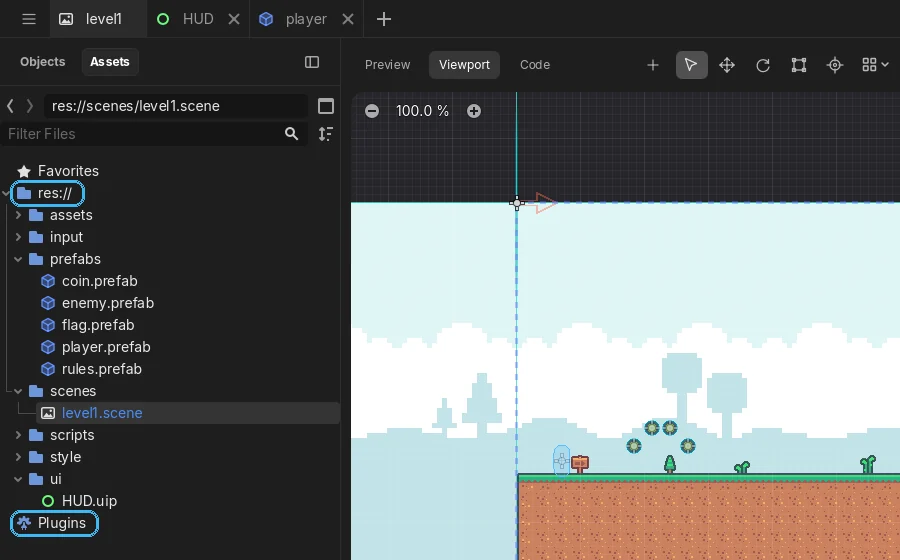
Sección titulada «El panel de archivos»El panel de archivos muestra res://, es decir, la carpeta resources/ del proyecto. La
carpeta plugins/ aparece aparte, como una carpeta “Plugins” de primer nivel. Dentro de cada
carpeta los archivos se ordenan por tipo: interfaces (.iface.gro), componentes
(.component.gro), scripts y shaders, y después por nombre.
El menú contextual muestra directamente la sección para crear recursos básicos: carpeta, escena, prefab, interfaz, material y otros. El diálogo de creación pide un nombre, que se usa para el archivo; la extensión la pone el tipo.
El cajón de Assets
Sección titulada «El cajón de Assets»El panel de archivos también se abre como un cajón sobre el editor, como el Content Drawer de Unreal: el botón Assets en el extremo izquierdo de la barra de estado, o Ctrl+Espacio. Es el mismo panel, más ancho: las carpetas junto a sus archivos, en miniaturas, y la búsqueda lista para escribir.
- Se cierra con su botón, Escape, un clic fuera de él o al arrastrar un archivo fuera (para soltarlo en el visor).
- Arrastra su borde superior para cambiar su altura; el editor la recuerda.
- Dock in Side Panel lo cierra y muestra los Assets en el panel lateral, como Alt+F.
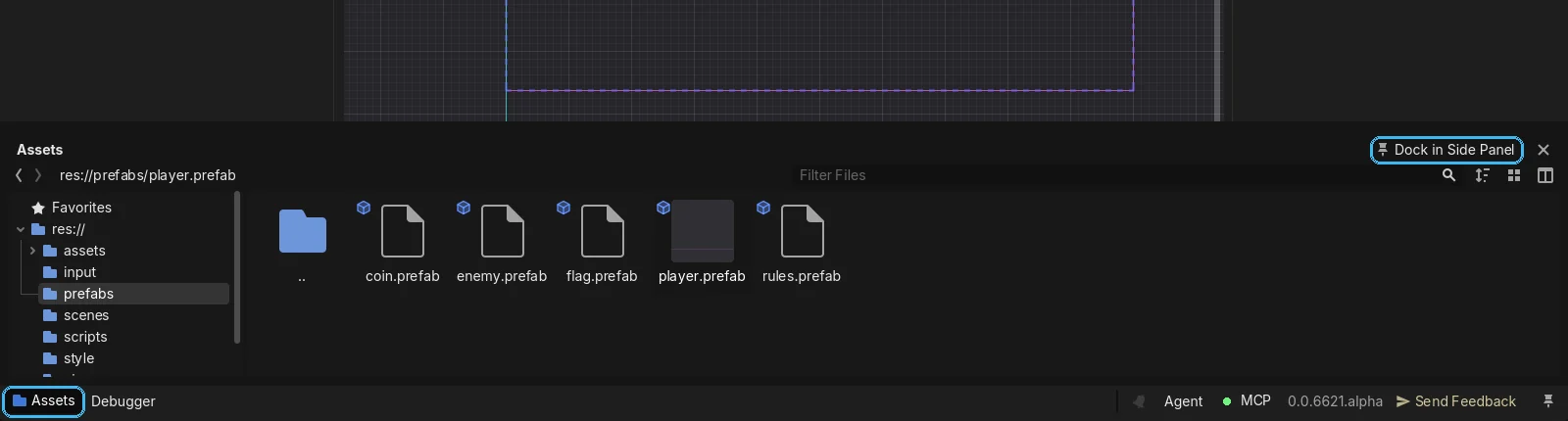
Mientras está abierto, la pestaña Assets del panel lateral avisa de que los Assets están en el cajón; al cerrarlo vuelven ahí, con la vista del panel lateral.
Output dentro del Debugger
Sección titulada «Output dentro del Debugger»No hay un panel Output separado: el log es la primera pestaña del Debugger (“Output”, “Stack Trace”, “Errors”, …), como la consola de las DevTools de un navegador. Ahí ves lo que imprime el juego, con su filtro y sus contadores.

Algunos errores solo llegan a Output, no a la pestaña Errors: los errores de compilación o de sintaxis de un script al cargarse (ese script no se ejecuta). Si el juego tuvo errores, el editor te avisa con un mensaje que lleva a ellos.
Modo de ventana única
Sección titulada «Modo de ventana única»Con el ajuste del editor interface/editor/display/single_window_mode el gestor de proyectos
y el editor comparten una sola ventana: al abrir un proyecto el editor sustituye al gestor, y
al volver al gestor puedes abrir otro proyecto sin cerrar Gobu.
Enviar tu opinión
Sección titulada «Enviar tu opinión»Send Feedback, junto a la versión a la derecha de la barra de estado (o “Send Feedback…” en la paleta de comandos), sirve para informar de un error, pedir una función o compartir una idea. Elige el tipo, escribe qué pasó (cuantos más detalles, mejor) y pulsa Open on GitHub: el navegador abre un issue nuevo en gobuengine/gobu con tu texto, la versión del editor, el sistema operativo y la GPU ya rellenos. Necesitas una cuenta de GitHub, y los issues son públicos: no incluyas datos personales.
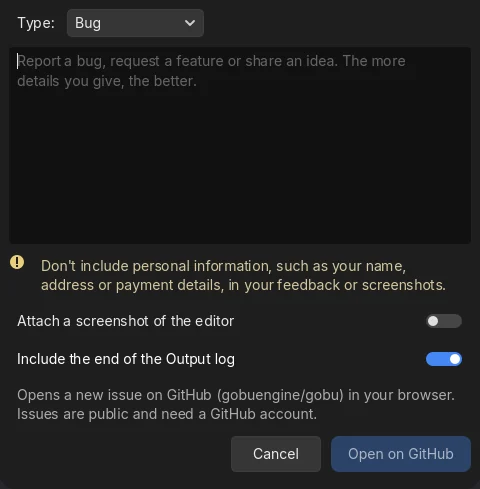
- Include the end of the Output log (activado por defecto) añade las últimas líneas de Output, sin tu nombre de usuario ni la carpeta del proyecto.
- Attach a screenshot of the editor guarda una imagen del editor tal como estaba al pulsar el botón y la muestra en el explorador de archivos: arrástrala a la página de GitHub.
Cambiar el aspecto del editor con una hoja de estilo
Sección titulada «Cambiar el aspecto del editor con una hoja de estilo»Editor Settings > Interface > Theme > Custom Style Sheet acepta un archivo .gss, las mismas
hojas de estilo CSS que usa la interfaz de un juego (ver Interfaz de usuario), y
lo aplica sobre el tema del editor. Los colores del tema son variables, así que una hoja sigue al
preajuste de color del editor: --accent-color, --base-color, --font-color,
--font-hover-color, --icon-pressed-color, --surface-base-color… (los nombres de los colores
del tema, con guiones). Las longitudes en px se escalan con la escala del editor. Edita el
archivo, vuelve al editor y se aplica de nuevo.
Button { h-separation: 8px; }Button:hover { color: var(--accent-color); }Label { color: var(--font-secondary-color); }El editor también guarda parte de su propio tema en una hoja de estilo (editor.gss, compilada
igual, debajo de la tuya); cada vez pasa más a ella.