Asistente de IA (MCP)
El editor de Gobu incluye un servidor MCP (Model Context Protocol). Con él, un asistente de IA puede trabajar dentro del editor igual que tú: leer y escribir el código Grost de un documento, crear actores, configurar el input, ejecutar el juego y leer sus errores. No edita archivos a ciegas: usa las herramientas del editor, que validan el código y se pueden deshacer.
Hay dos formas de usarlo:
- El panel Agent, dentro del propio editor.
- Un agente externo (Claude Code, Cursor u otro cliente MCP) conectado al servidor.
El panel Agent
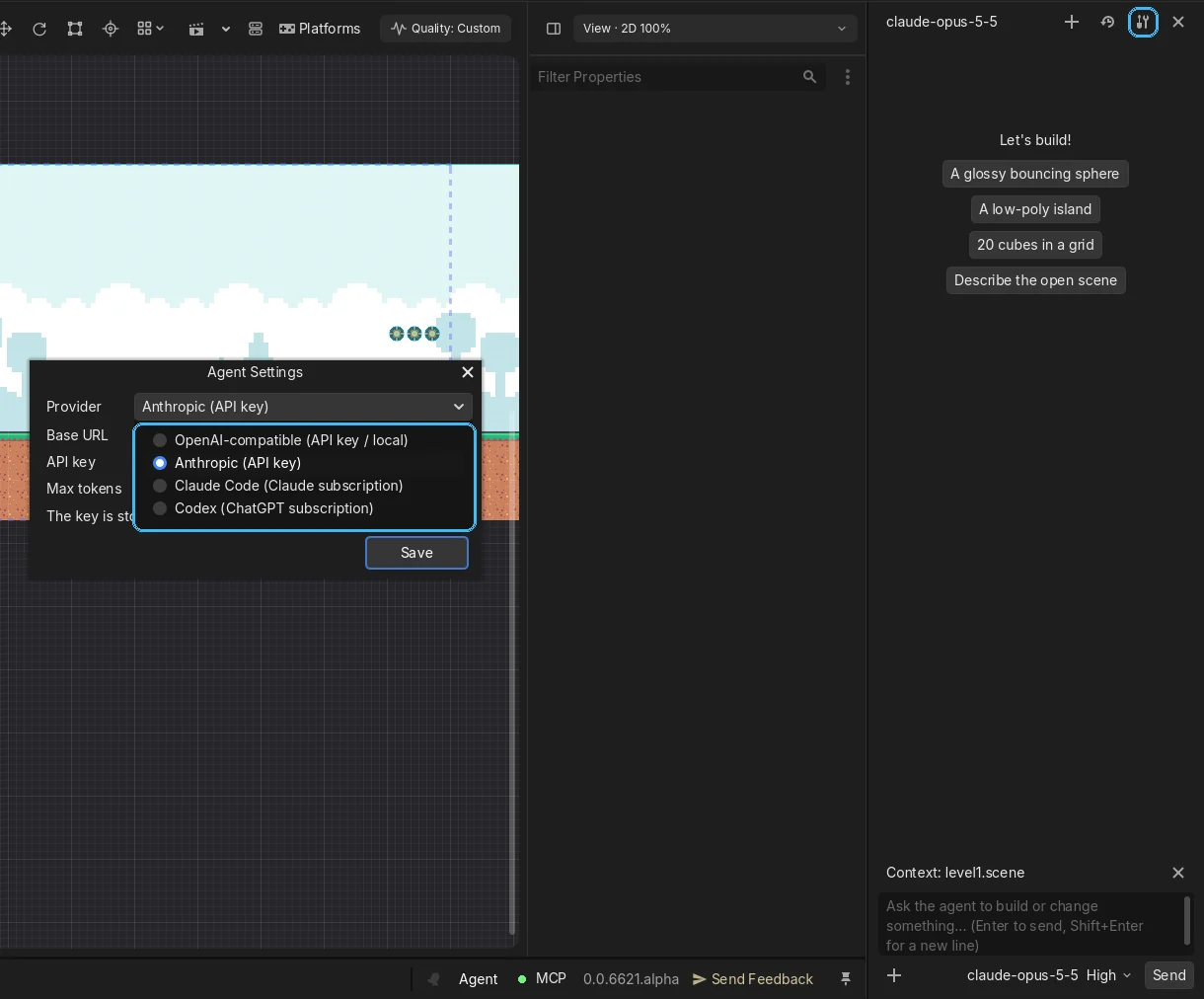
Sección titulada «El panel Agent»El panel Agent es un chat dentro del editor que ya usa estas herramientas. En sus ajustes eliges el proveedor:
- OpenAI-compatible (clave de API o un modelo local)
- Anthropic (clave de API)
- Claude Code (suscripción de Claude)
- Codex (suscripción de ChatGPT)
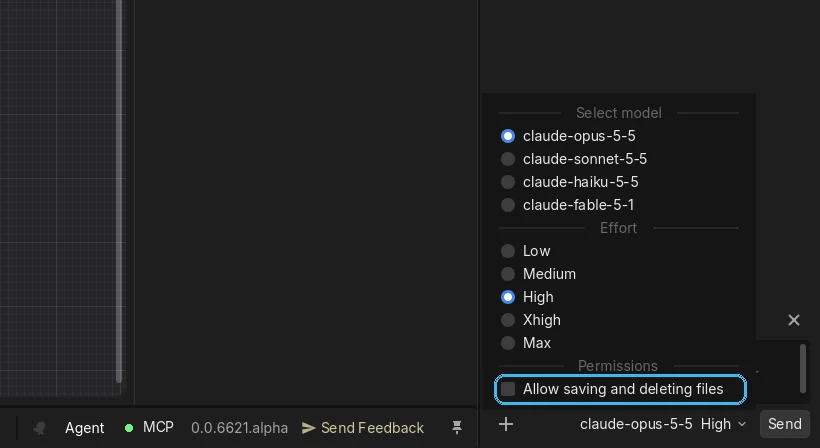
Por seguridad, el agente no guarda ni borra archivos hasta que lo permites con la opción Allow saving and deleting files del menú del modelo. Para tareas largas muestra su plan como una lista de pasos que se va marcando.
Conectar un agente externo
Sección titulada «Conectar un agente externo»El servidor escucha solo en tu equipo, en http://127.0.0.1:<puerto>/mcp (transporte HTTP).
-
Actívalo con el indicador MCP de la barra de estado del editor (Start MCP Server), o con el ajuste del editor
network/mcp_server/enabled. -
El puerto es
network/mcp_server/remote_port(por defecto6010).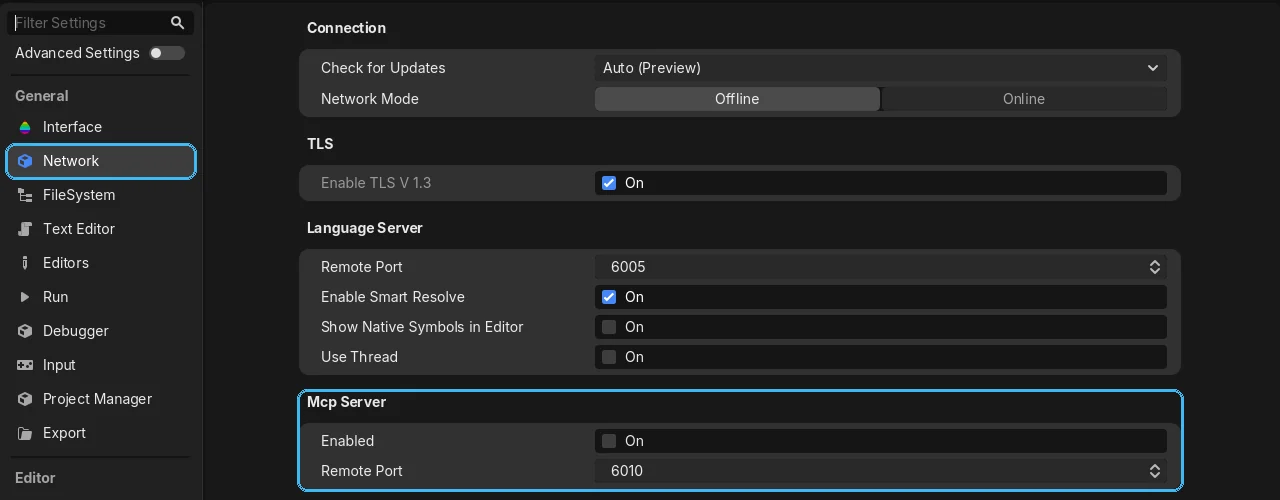
-
Con el servidor en marcha, el mismo indicador ofrece Copy Claude Code Command, que copia:
claude mcp add --transport http gobu http://127.0.0.1:6010/mcpOtros clientes MCP se configuran con esa misma URL.
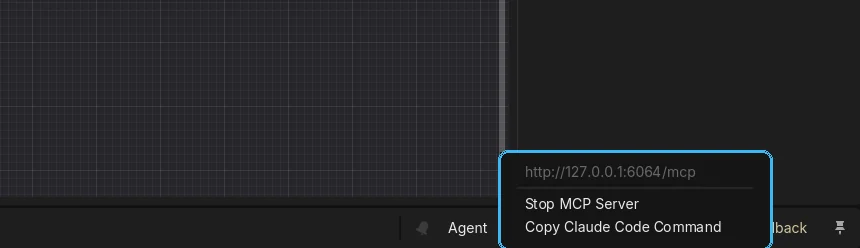
Si el puerto está ocupado (por ejemplo, otro editor abierto), el indicador muestra el error.
Herramientas
Sección titulada «Herramientas»Estas son las herramientas que el servidor ofrece, por grupos.
Grost y código
grost_guide: la guía del lenguaje por temas, con ejemplos validados. El agente la lee antes de escribir código.grost_examples: código Grost real del proyecto, como referencia.get_document_code/set_document_code: leer y reemplazar el código del documento abierto (escena, prefab o UI). El código se valida antes: si tiene errores no cambia nada. Acepta código@tool(el que corre también en el editor, como un generador): empieza a correr en cuanto se aplica, sin volver a abrir el documento.read_code_file/write_code_file: archivos.gro(por ejemplo, interfaces.iface.gro).code_diagnostics: errores y avisos del código del proyecto, y los errores de sus hojas de estilo (archivos.gssy los estilos propios de las interfaces abiertas).project_tags: las etiquetas Grost del proyecto.
Escenas y actores
scene_tree,node_properties,select_node,get_selection.create_node,set_node_property,delete_node(se pueden deshacer). Las rutas de actores no salen del documento editado (..y/root/...se rechazan), las clases de la otra dimensión tampoco se aceptan (unCamera3Den un proyecto 2D) y los números se ajustan al rango que permite el inspector.node_types: los tipos que ofrece el diálogo de crear (para Actor u otro tipo base), con sus categorías, herencia y descripción; por categoría o con una búsqueda.create_dialog_open: te abre el diálogo de añadir actor (o maneja el que está abierto): una vista o categoría, una búsqueda, un tipo seleccionado; puede pulsar Crear o cerrarlo.open_scene,open_scenes,close_scene,save_scene,save_branch_as_prefab. Como en el editor, solo hay una escena abierta a la vez: abrir o crear otra la cierra. Si tiene cambios sin guardar,open_scenese niega salvo que le digas que la guarde (save) o que pierda los cambios (discard), ycreate_filecrea la nueva sin abrirla.gridmap_info,gridmap_get_cells,gridmap_set_cells.
Archivos y recursos
list_files,import_file(desde disco o una URL),delete_file,create_atlas.
Recursos e iluminación
style_sheet_help,style_sheet_read,style_sheet_write: hojas de estilo (.gss, un tema con sintaxis CSS).style_sheet_help: la sintaxis, o para un control sus estados, partes y elementos.style_sheet_write: comprueba la hoja antes de escribirla (si tiene errores no cambia nada) y rehace el tema, así que la interfaz que lo usa se actualiza. Se puede deshacer.- Con
document: trueescribe los estilos propios de la interfaz abierta (su panel Styles) en vez de un archivo. - La hoja del proyecto es
res://style/base.gss: el asistente la escribe como cualquier hoja.
- Con
open_code_filete muestra un.gss(o un script, un.json, un.txt…) en el editor de código, en su propia pestaña, ystyle_sheet_readconshowte abre el panel Styles de una interfaz.style_sheet_convert: convierte los Theme Overrides de la interfaz abierta en clases de sus estilos propios, y el Theme de su raíz en reglas. Se ve igual; condry_runsolo muestra el CSS.style_sheet_from_theme: escribe un recurso Theme como.gss(por ejemplo, para hacerlo la hoja del proyecto).
theme_get,theme_set: elementos de un Theme (colores, constantes, fuentes, tamaños de fuente, iconos y styleboxes). Un tema que sale de un.gssse cambia desde su hoja.sprite_frames_get,sprite_frames_set: animaciones de SpriteFrames, desde imágenes o una hoja de sprites.tileset_get,tileset_add_atlas,tilemap_get_cells,tilemap_set_cells: TileSets y celdas de TileMapLayer.mesh_library_get,mesh_library_from_scene: MeshLibraries para GridMap.audio_buses_get,audio_buses_set: los buses de audio del proyecto y sus efectos.build_lighting: hornea la iluminación de la escena (Project > Tools > Build Lighting).
Los cambios en recursos se pueden deshacer y se guardan en el archivo del recurso; create crea
uno nuevo.
Animación
animation_list,animation_get,animation_create,animation_set,animation_add_track,animation_remove_track,animation_insert_key,animation_remove_key,animation_play.
Pixel art
pixel_art_open,pixel_art_state,pixel_art_save,pixel_art_undo.pixel_art_paint,pixel_art_fill,pixel_art_get_pixels.pixel_art_canvas: recorta el lienzo a lo que muestran los fotogramas, lo recorta a la selección o le cambia el tamaño con un ancla, igual en todos los fotogramas. Dice qué capas perderían píxeles (pruébalo antes condry_run) y cuánto mover eloffsetde los sprites que muestran el archivo para que no se desplacen.pixel_art_input: ratón y teclado reales sobre el lienzo, la línea de tiempo y los botones del editor.
Generación procedural
procedural_node_types,procedural_graph_create,procedural_graph_get,procedural_graph_edit(añade, ajusta, quita y conecta actores, y parámetros, en una sola llamada; también dentro de subgrafos, bucles y biomas, mete actores en un subgrafo y añade biomas),procedural_run(cómo va un grafo: puntos por salida y por spawner, los puntos de un actor),procedural_override(cambia a mano lo que hizo un generador: buscar, quitar, mover, cambiar, añadir).
Input
input_list,input_create_action,input_create_context,input_map_key,input_unmap,input_set_default_contexts.
Ejecutar y depurar
run_game,stop_game,remote_tree.debugger_breakpoint,debugger_state,debugger_control,debugger_evaluate.editor_messages: los avisos y errores del Output y del Debugger, como texto.open_export: abre el diálogo de exportación.editor_command: ejecuta uno de los comandos del editor, los que lista su paleta de comandos (el comando de un atajo pulsa ese atajo, por ejemploeditor/toggle_assets_drawer); sin comando, los lista. No puede cerrar ni reiniciar el editor.document_tabs: las pestañas de documentos de arriba del editor (escenas, interfaces, código y hojas de estilo), cuál es la actual, cuáles están dormidas (asleep) y qué archivo muestra el editor de código; conselect, elige una pestaña como un clic (que despierta a una dormida).inspector_expand: despliega las secciones del Inspector, como Expand All de su menú (collapselas pliega;sectionsdespliega solo esas, por ejemplo["Label", "Typography"]), para que una captura del editor muestre las propiedades de dentro.open_resource: abre un archivo como lo hace un doble clic en el cajón de Assets: una escena, un prefab o una interfaz en su pestaña, cualquier otro recurso en su editor (TileSet, SpriteFrames, un material, un grafo procedural…) o en el Inspector.bottom_panel: abre una pestaña de la parte de abajo del editor por su título (Debugger, TileSet, SpriteFrames, Procedural Graph…) o el panelAgent;open: falsela cierra; sin nombre, lista las pestañas.
Renderizado y capturas
viewport_capture: una imagen del viewport 2D o 3D, de todo el editor o del diálogo abierto.viewport_2d_view: pone el zoom de la vista 2D y el punto de la escena que queda en su centro, como la rueda del ratón y el desplazamiento (sin argumentos, los dice). Para ver cómo queda algo con otro zoom; luegoviewport_capture.render_status,render_textures,render_texture_read,render_capture_draws,render_set_env,project_setting_set: diagnóstico del renderer.
Planificación
update_plan: muestra el plan del agente en el chat (solo en el panel Agent).