Configurar el input
El input del juego en Gobu va por Enhanced Input, como en Unreal Engine 5. En vez de preguntar “¿está pulsada la tecla espacio?”, defines acciones (Saltar, Moverse, Mirar) y contextos que dicen qué teclas, botones o sticks las activan. Cambiar de controles (a pie, conduciendo, en un menú) es activar otro contexto.
Esta página cubre los recursos y el editor. El código está en Input.
Acciones: .inputaction
Sección titulada «Acciones: .inputaction»Una InputAction es una cosa que el jugador puede hacer. Se guarda como
archivo .inputaction dentro de resources/. Lo principal es su tipo de valor
(value_type):
| Tipo | Valor | Ejemplo |
|---|---|---|
VALUE_TYPE_BOOL | bool | Saltar, disparar |
VALUE_TYPE_AXIS_1D | float | Acelerar |
VALUE_TYPE_AXIS_2D | Vector2 | Moverse, mirar |
VALUE_TYPE_AXIS_3D | Vector3 | Volar |
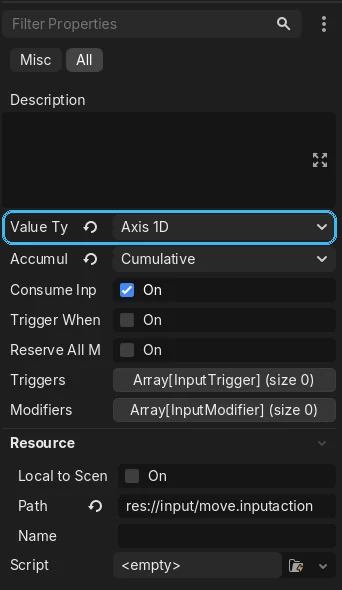
Una acción también puede llevar triggers y modifiers (ver abajo) que se aplican a todas sus teclas.
Contextos: .inputcontext
Sección titulada «Contextos: .inputcontext»Un InputMappingContext (archivo .inputcontext) une teclas con
acciones. Cada entrada es un InputMapping: una acción y una tecla, o un
tipo de entrada especial (Mouse XY, Mouse Wheel, Left Stick, Right Stick), con sus propios
modifiers y triggers.
Al seleccionar un .inputcontext, el inspector lo muestra agrupado por acción: puedes añadir
acciones (Add Action / New Action), añadir y quitar teclas, capturar una tecla pulsándola y
editar los modifiers y triggers de cada una. Todo se puede deshacer.
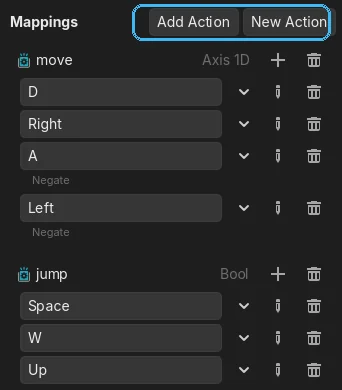
Un juego suele tener varios contextos, por ejemplo on_foot, driving y menu. Se activan
con una prioridad: si dos contextos usan la misma tecla, gana el de prioridad más alta.
Modifiers: transformar el valor
Sección titulada «Modifiers: transformar el valor»Un modifier cambia el valor de una tecla antes de que llegue a la acción:
- InputModifierNegate: invierte el signo.
- InputModifierSwizzle: cambia los ejes (lleva X a Y).
- InputModifierDeadZone: ignora movimientos pequeños del stick.
- InputModifierScalar: multiplica (sensibilidad).
- InputModifierScaleByDeltaTime, InputModifierResponseCurveExponential, InputModifierSmooth.
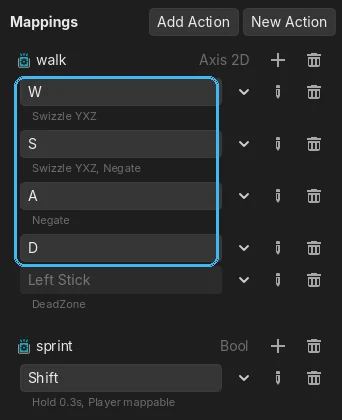
Ejemplo clásico: WASD en una acción move de tipo Axis 2D.
| Tecla | Modifiers | Valor |
|---|---|---|
| D | ninguno | (1, 0) |
| A | Negate | (-1, 0) |
| W | Swizzle YXZ | (0, 1) |
| S | Swizzle YXZ + Negate | (0, -1) |
Triggers: cuándo se dispara
Sección titulada «Triggers: cuándo se dispara»Sin triggers, la acción se dispara mientras la tecla está pulsada (InputTriggerDown). Con
un trigger cambias eso:
InputTriggerPressed/InputTriggerReleased: una vez al pulsar o al soltar.- InputTriggerHold /
InputTriggerHoldAndRelease: mantener un tiempo. InputTriggerTap: pulsación corta.InputTriggerPulse: se repite a intervalos mientras se mantiene.InputTriggerChordedAction: solo si otra acción está activa (Shift + tecla).InputTriggerChordBlocker: bloquea si otra acción está activa.InputTriggerCombo: una secuencia de pasos (InputComboStep).
Contextos activos al empezar
Sección titulada «Contextos activos al empezar»El ajuste del proyecto input_devices/enhanced_input/default_mapping_contexts lista los contextos
que están activos desde el inicio. Ya lo están en el _ready de la escena principal, así que
no necesitas código para el contexto básico del juego.
Remapeo del jugador
Sección titulada «Remapeo del jugador»Una tecla marcada como player_mappable (con un mapping_name) puede cambiarla el jugador
desde un menú de opciones. Los cambios se guardan en user://input_mappings.cfg y se cargan
al arrancar. Las funciones están en EnhancedInput y en
Input.
Depurar
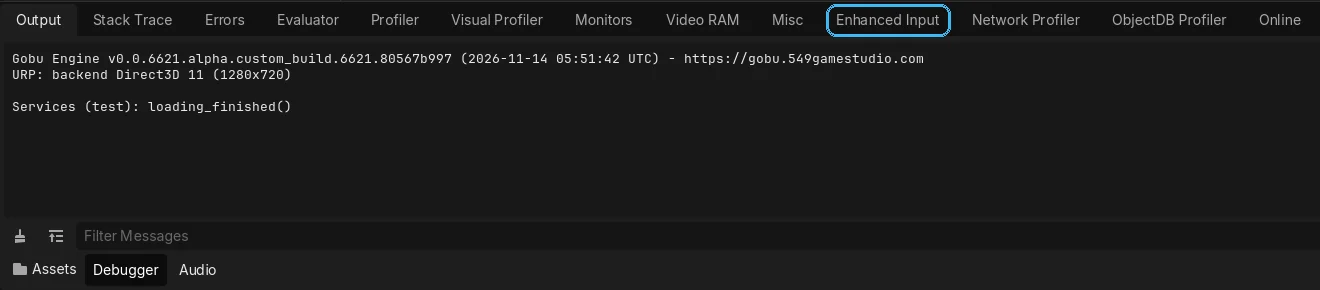
Sección titulada «Depurar»El Debugger tiene una pestaña Enhanced Input que muestra, con el juego en marcha, los contextos activos y cada acción con su estado, su valor y sus tiempos.
Y la GUI
Sección titulada «Y la GUI»El InputMap del motor sigue existiendo para la interfaz: las acciones ui_* (ui_accept,
ui_up…) mueven el foco y pulsan botones en los menús. Úsalo solo para eso; el input del
juego va en acciones y contextos.
Desde el código
Sección titulada «Desde el código»Con use input::on_foot as foot traes un contexto y sus acciones, y respondes con
on foot.jump.triggered() { }. Todo eso, con la activación por prioridad y los eventos de
cada acción, está en Input.